こんにちは、Oreです。
旅行の計画を立てるとき、行きたい場所をどう順番に並べるか、移動にどれくらいかかるか、管理するのはなかなか大変です。
メモアプリとGoogleマップを行ったり来たりするのが面倒ですよね。
そこでOreが使い始めたのがWanderlog(ワンダーログ)です。
スポットを並び替えるだけで移動時間が出て、地図・予算・共有まで1つで完結します。
この記事では、ブルネイ2泊3日を作例に、Wanderlogで旅のしおりを無料で作る手順を紹介します。
登録から料金の注意点、日本語のクセまで、実際に使って分かったことをそのまま書きます。
Wanderlogとは|無料でどこまで使えるか
Wanderlogは、旅程作成に特化した旅行計画アプリです。
iOSとAndroid、ブラウザ版があり、基本的な機能は無料で使えます。
できることは大きく3つです。
- 旅行を計画する(場所を選んで旅程を作成)
- ガイドを書く(旅の記録を共有)
- 旅の記録を残す(メモ・写真の保存)
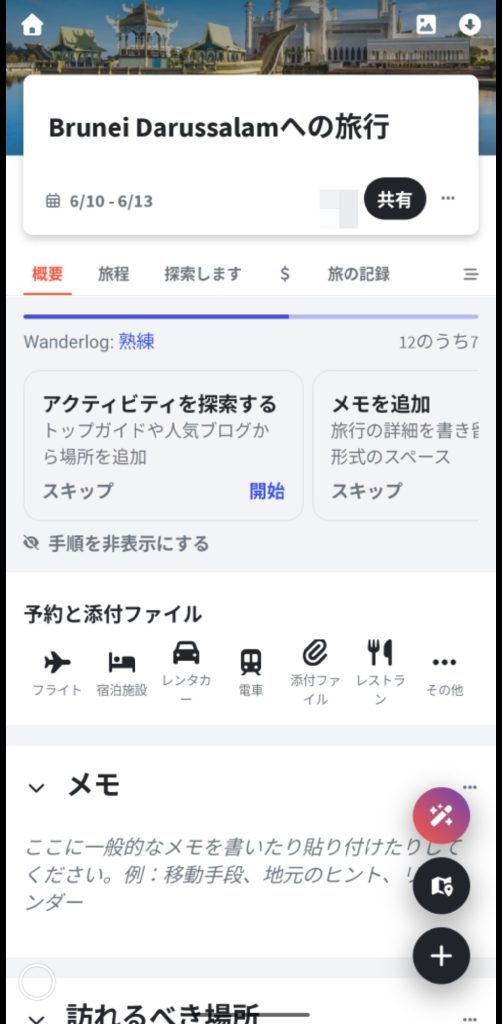
概要画面には、フライト・宿泊施設・レンタカー・電車・レストランといった予約の入り口がまとまっています。
1つの旅に必要な情報を、ここに集約できます。
無料で使えた主な機能はこちらです。
- 旅程(しおり)の作成とスポットの並び替え
- スポット間の移動時間・距離の自動表示
- Googleマップ連携の地図表示
- 予算管理・割り勘
- リンクでの共有・共同編集
向いているのは、行きたい場所が複数あって、回る順番と移動を整理したい人です。
ブルネイのように主要スポットが点在している旅では特に役立ちました。
アカウント登録|Googleアカウント連携が一番ラク
最初にアカウントを作ります。
メールアドレスでも登録できますが、Googleアカウント連携が一番ラクでした。
ボタンを1つ押すだけで登録が完了するので、パスワード管理も不要です。
後でGmailの予約メールを取り込むときにも、同じGoogleアカウントだと連携がスムーズでした。
アプリを入れて最初の画面で「Continue with Google」を選べば、30秒ほどで使い始められます。
最初の旅(Trip)を作る
ログインしたら、最初の旅程を作ります。
「どこに行く予定ですか?」など質問を受けるので答えていくだけです。
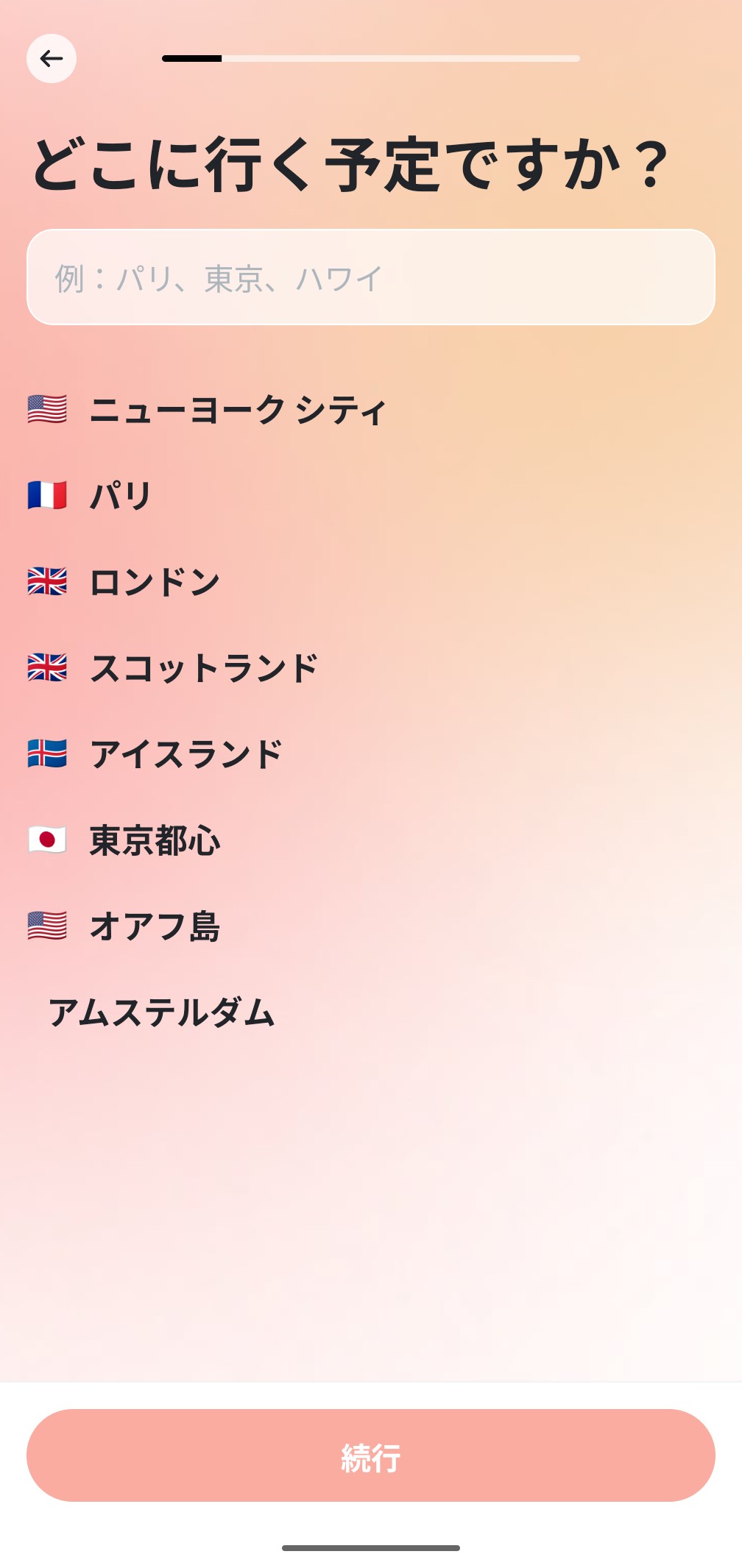
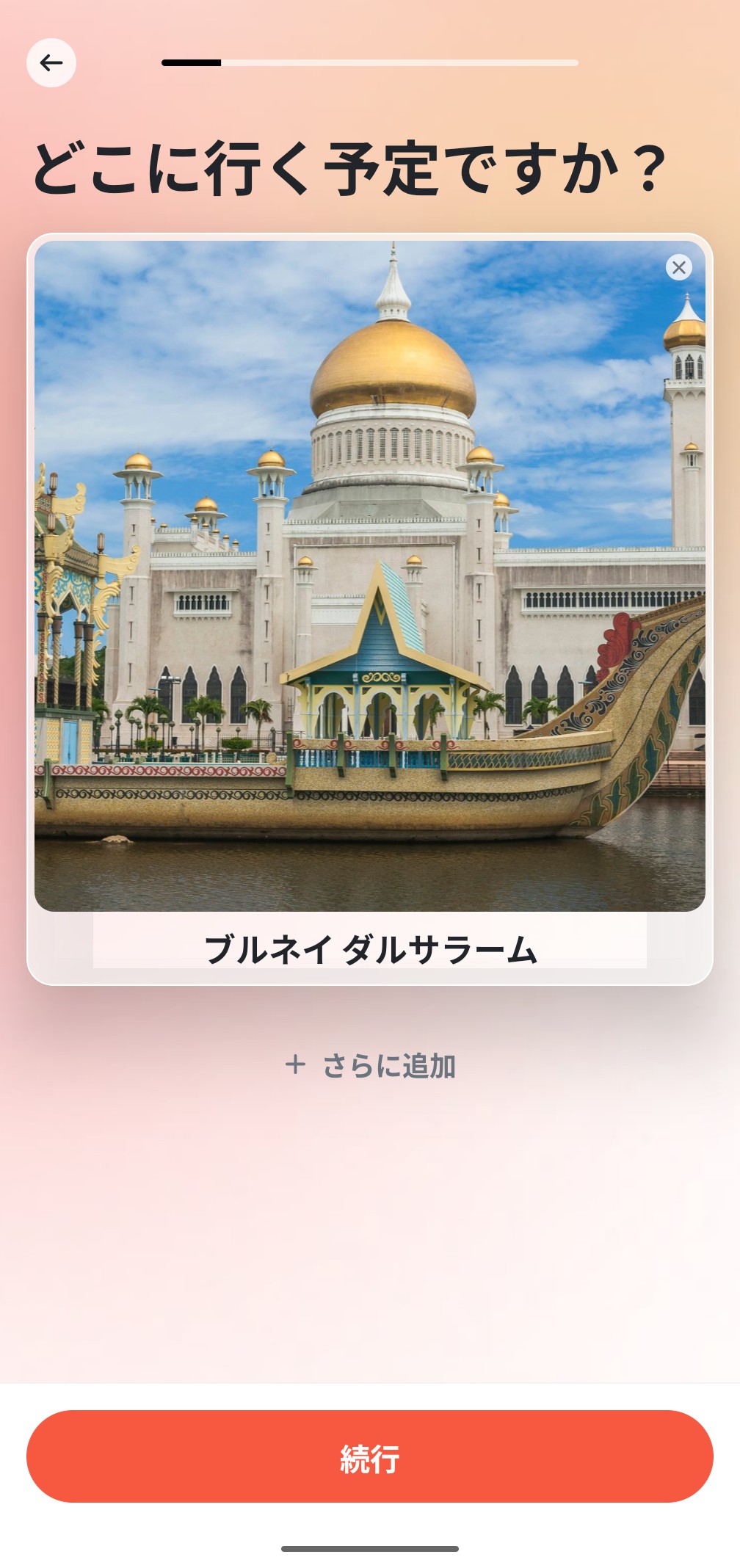
目的地を入力すると候補が提案され、「ブルネイ ダルサラーム」を選んだ時点で地図が用意されます。
そのあと日程(今回は6/24〜6/27の4日間枠)を入れます。
この日程は後からでも変更可能です。
スポットを追加して並び替える(ここが核心)
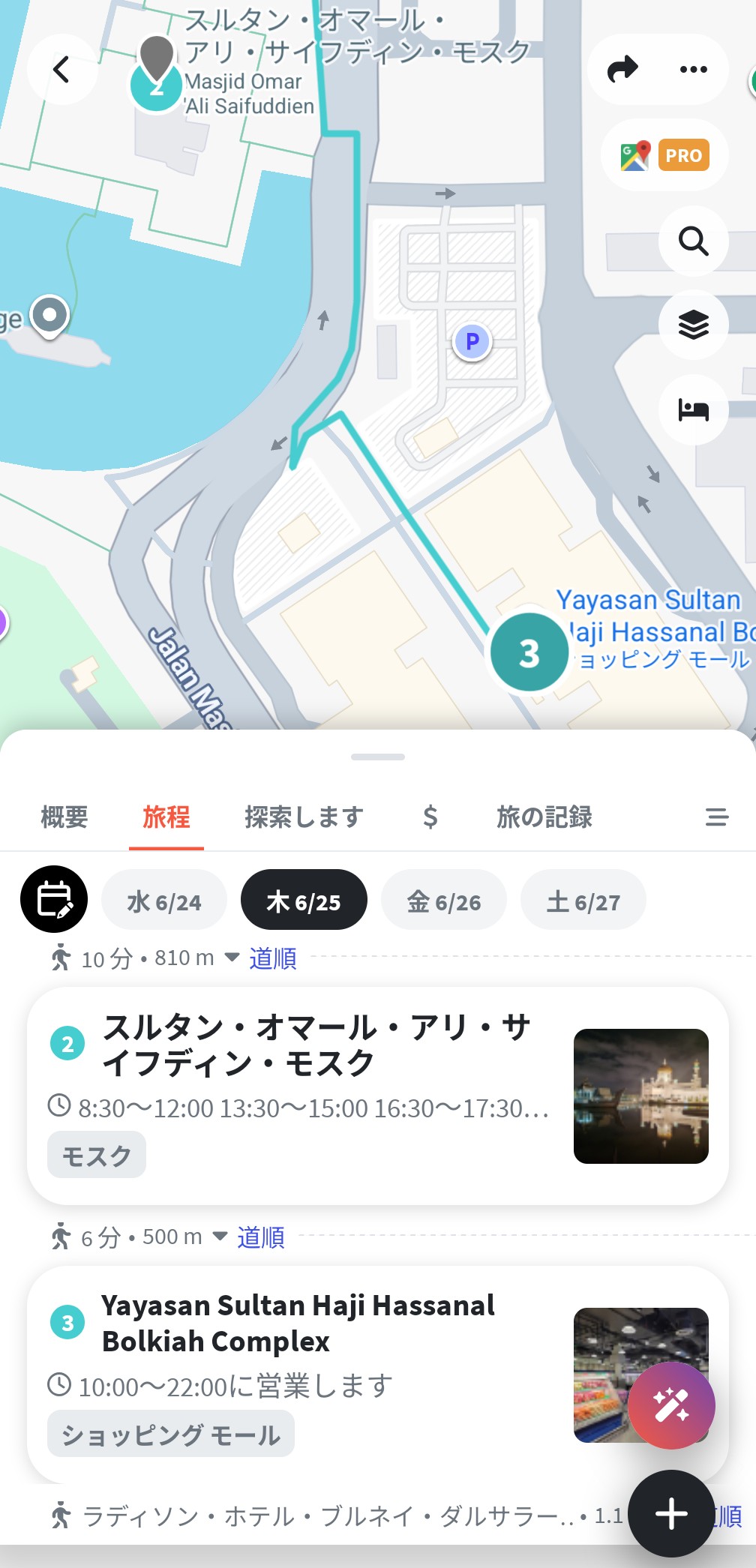
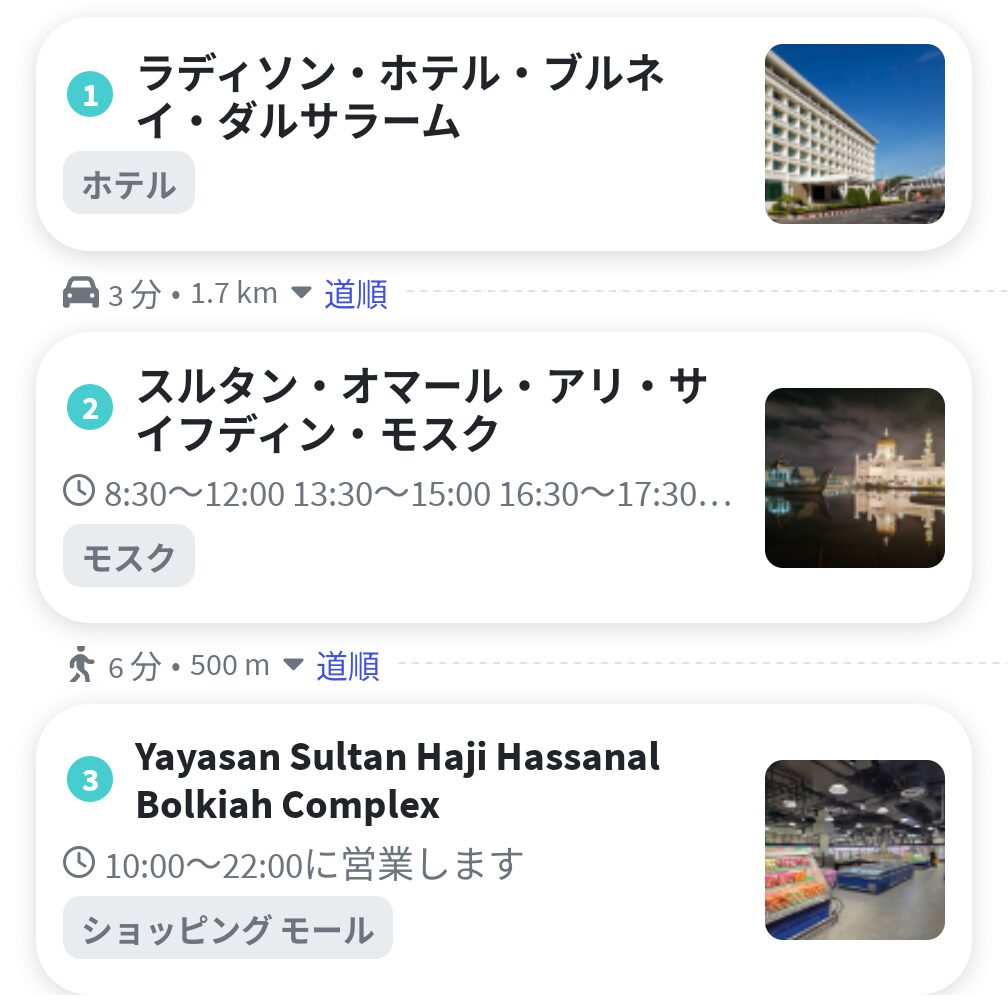
Wanderlogの一番の便利ポイントが、ここです。
行きたい場所を追加して、ドラッグで順番を入れ替えるだけで旅程が組めました。
ブルネイで実際に追加したスポットはこちらです。
- ラディソン ブルネイ(宿泊)
- オマール・アリ・サイフディン・モスク(オールドモスク)
- カンポン・アイール(水上集落)
- ジャミ・アスル・ハッサナル・ボルキア・モスク(ニューモスク)
- ガドンナイトマーケット
検索窓に名前を入れると候補が出るので、選ぶだけで地図上のピンと連動します。
スポットを並べると、間に移動時間と距離が自動で表示されました。
「ラディソンからオールドモスクまで車3分・1.7km」「オールドモスクから次のスポットまで徒歩10分・810m」のように出るので、1日の動きが現実的かどうか一目で分かります。
もちろん公共交通機関にも対応しています。
順番を入れ替えると移動時間も即座に再計算されました。
このおかげで、2日目にカンポン・アイール→ニューモスク→ガドンナイトマーケットと回る流れを、無理なく組めました。
地図で旅程全体を確認する
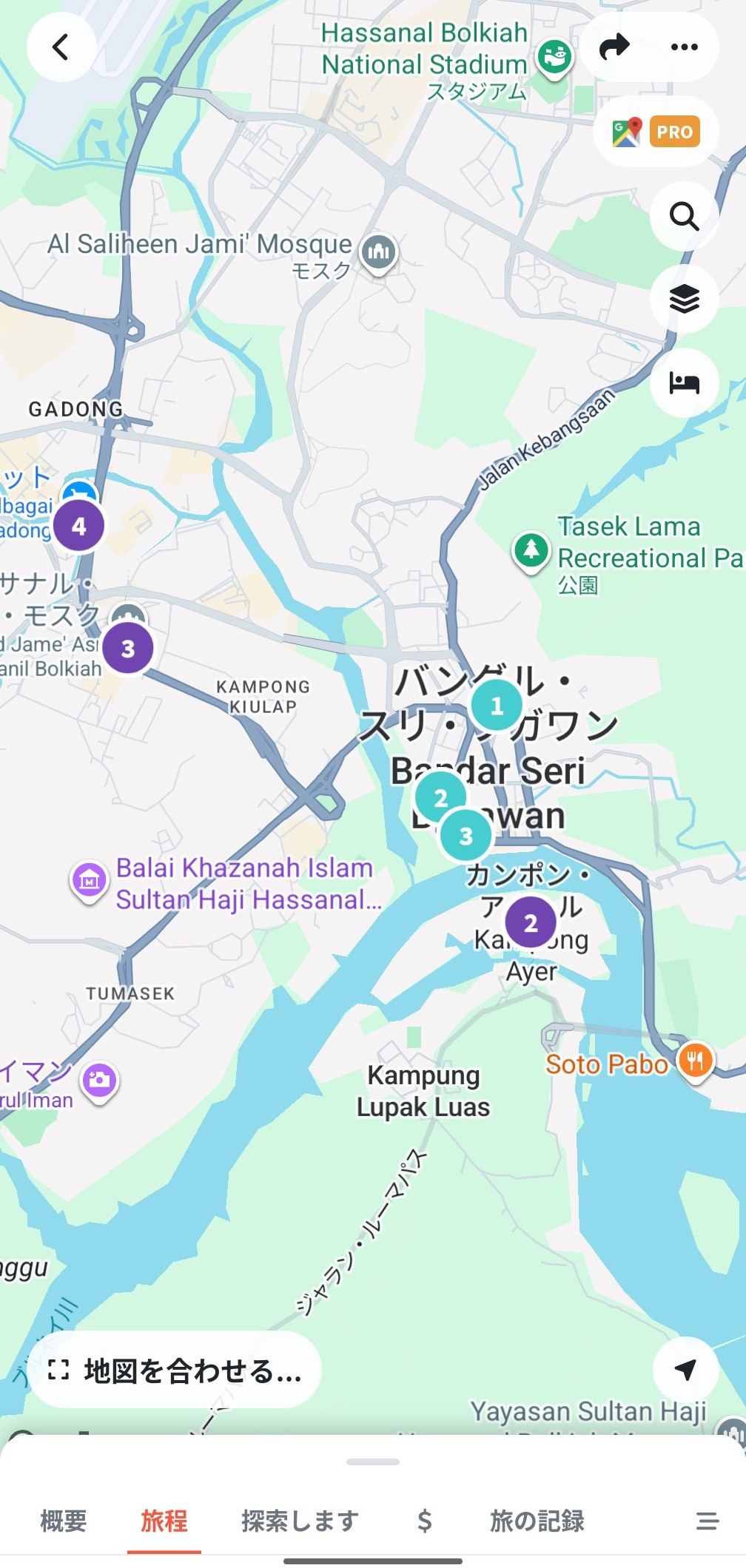
追加したスポットは、Googleマップベースの地図にピンで表示されます。
番号付きのピンで訪れる順番が分かるので、行ったり来たりしている無駄な動きがすぐ見えました。
ブルネイは主要スポットが市内に固まっていたので、地図で見ると2日目だけで主要観光地をほぼ回れると確認できました。
地図と旅程リストは連動していて、ピンをタップするとそのスポットの詳細に飛べます。
予約メールを取り込む
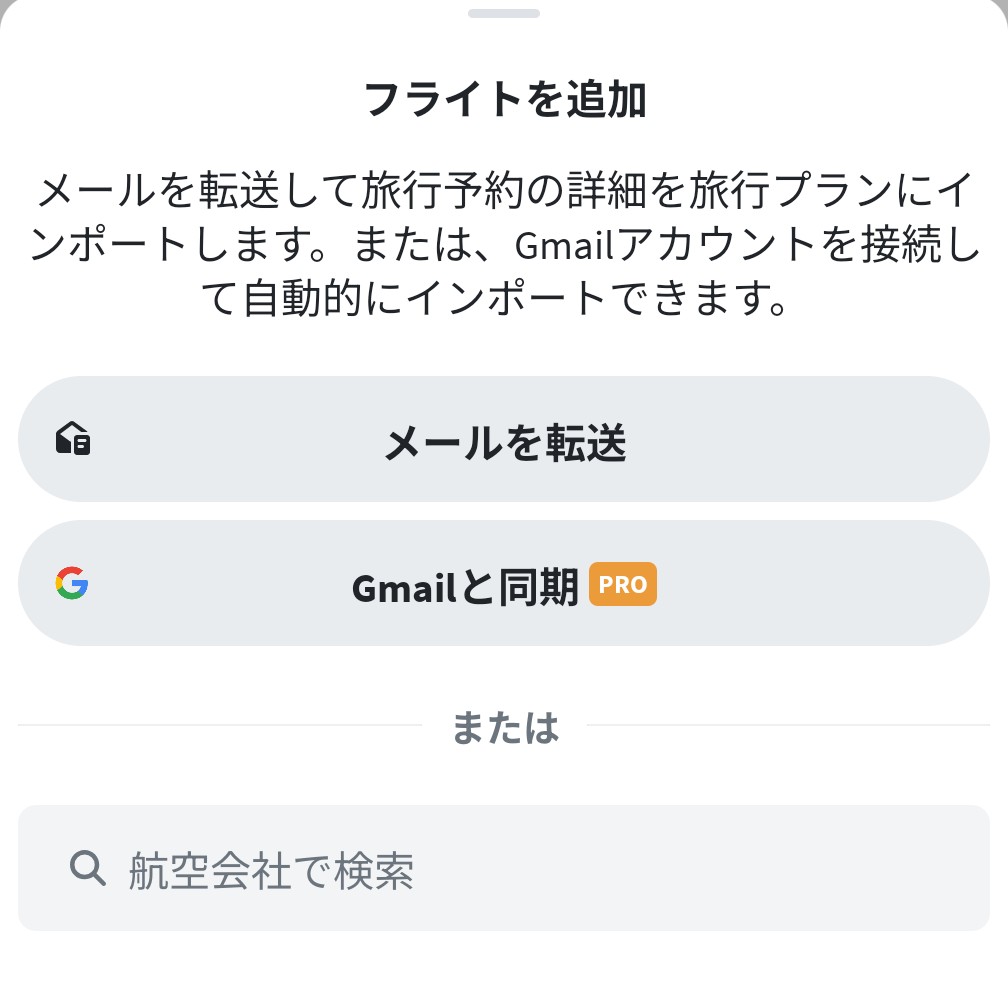
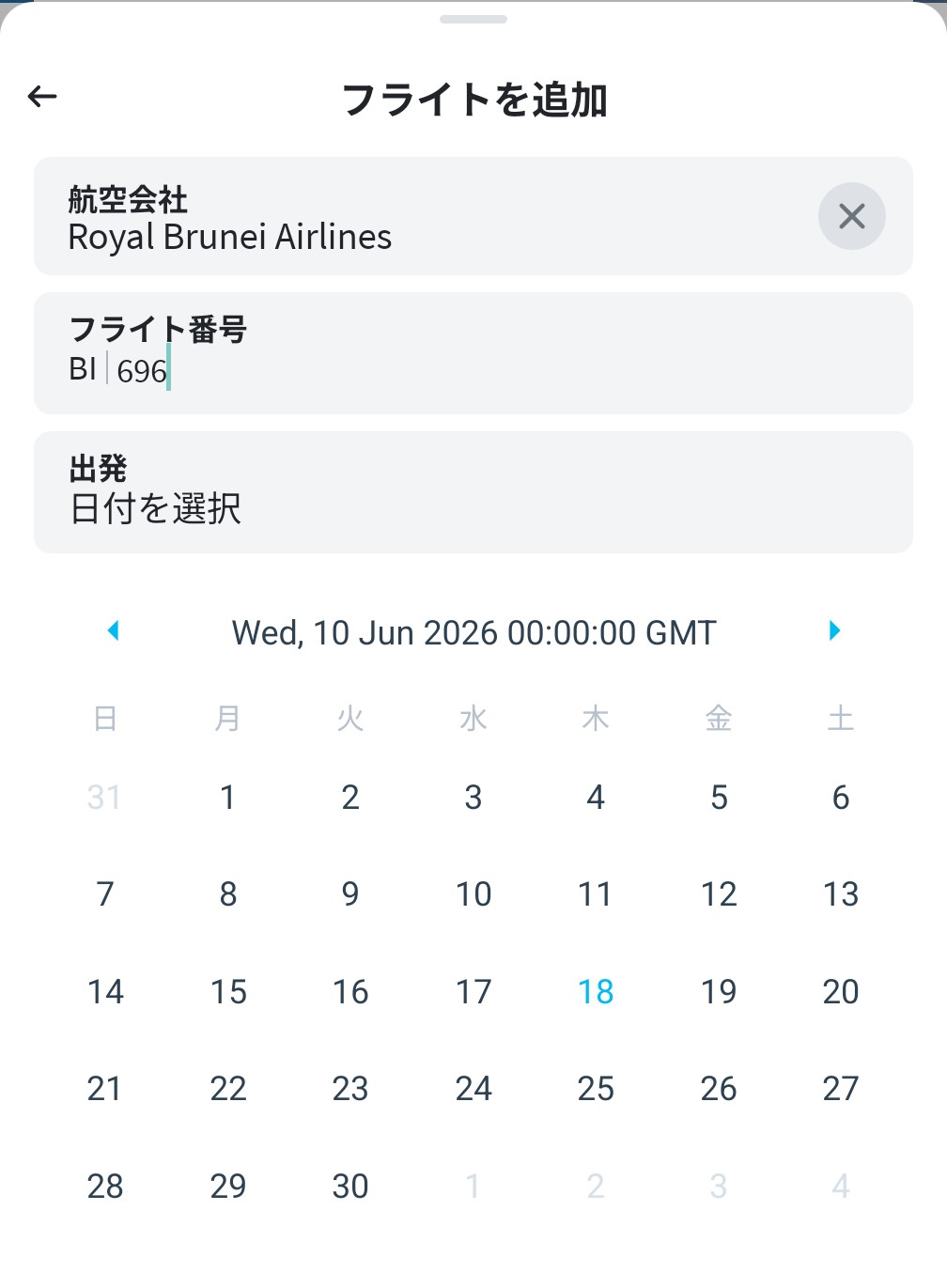
フライトやホテルの予約も、Wanderlogにまとめられます。
方法は3つ。
- 予約確認メールをWanderlog宛に転送する(無料)
- Gmailアカウントを連携して自動で取り込む(Pro)
- 手動入力(無料)
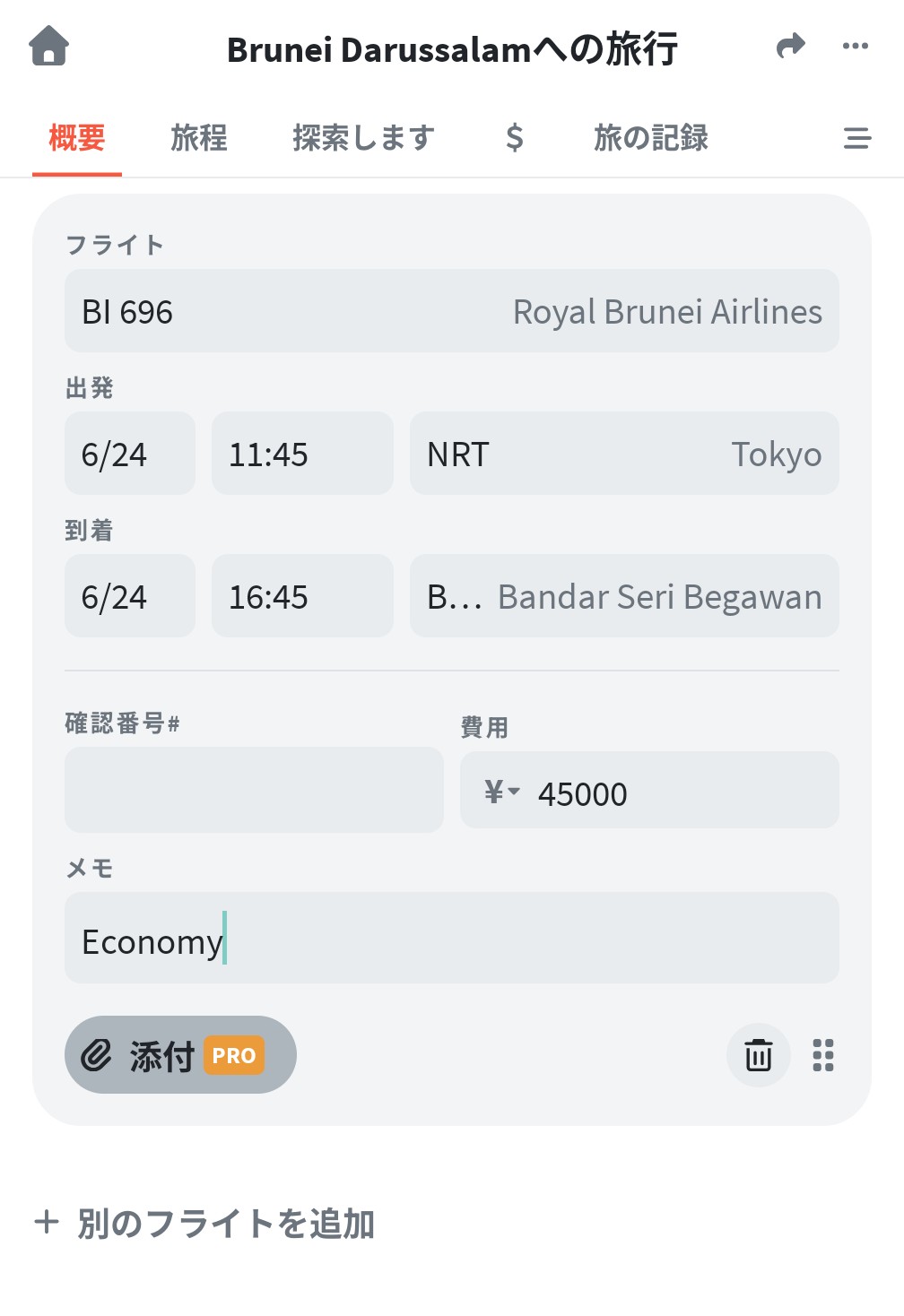
メール転送のほか、航空会社と便名を入れて手動で追加することもできました。
今回は「Royal Brunei Airlines BI696」を入れたら、NRT 11:45発→BWN 16:45着が自動で入りました。
費用(¥45,000)やメモ(Economy)も一緒に登録できるので、当日にメールを探し回らなくて済みます。
予算管理と割り勘
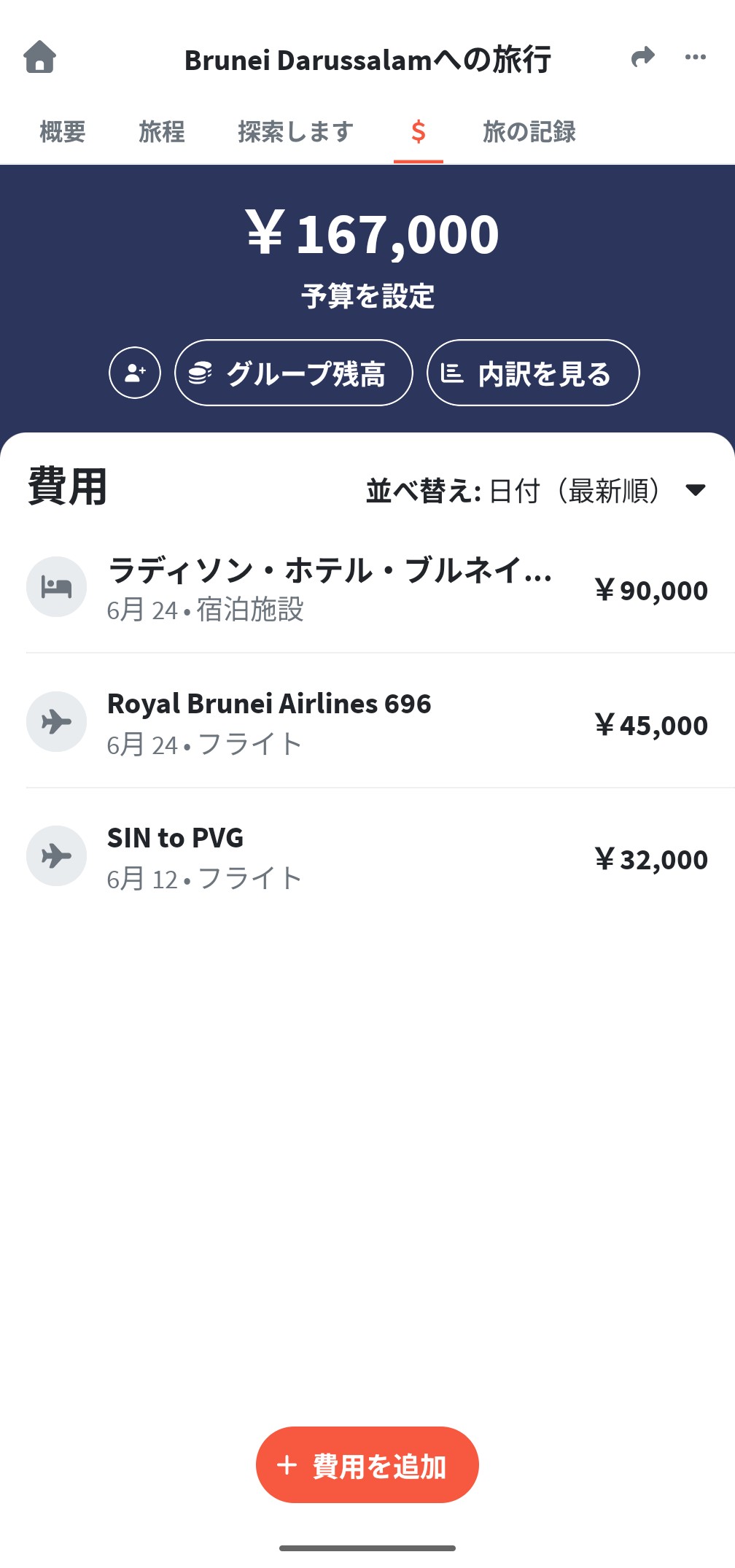
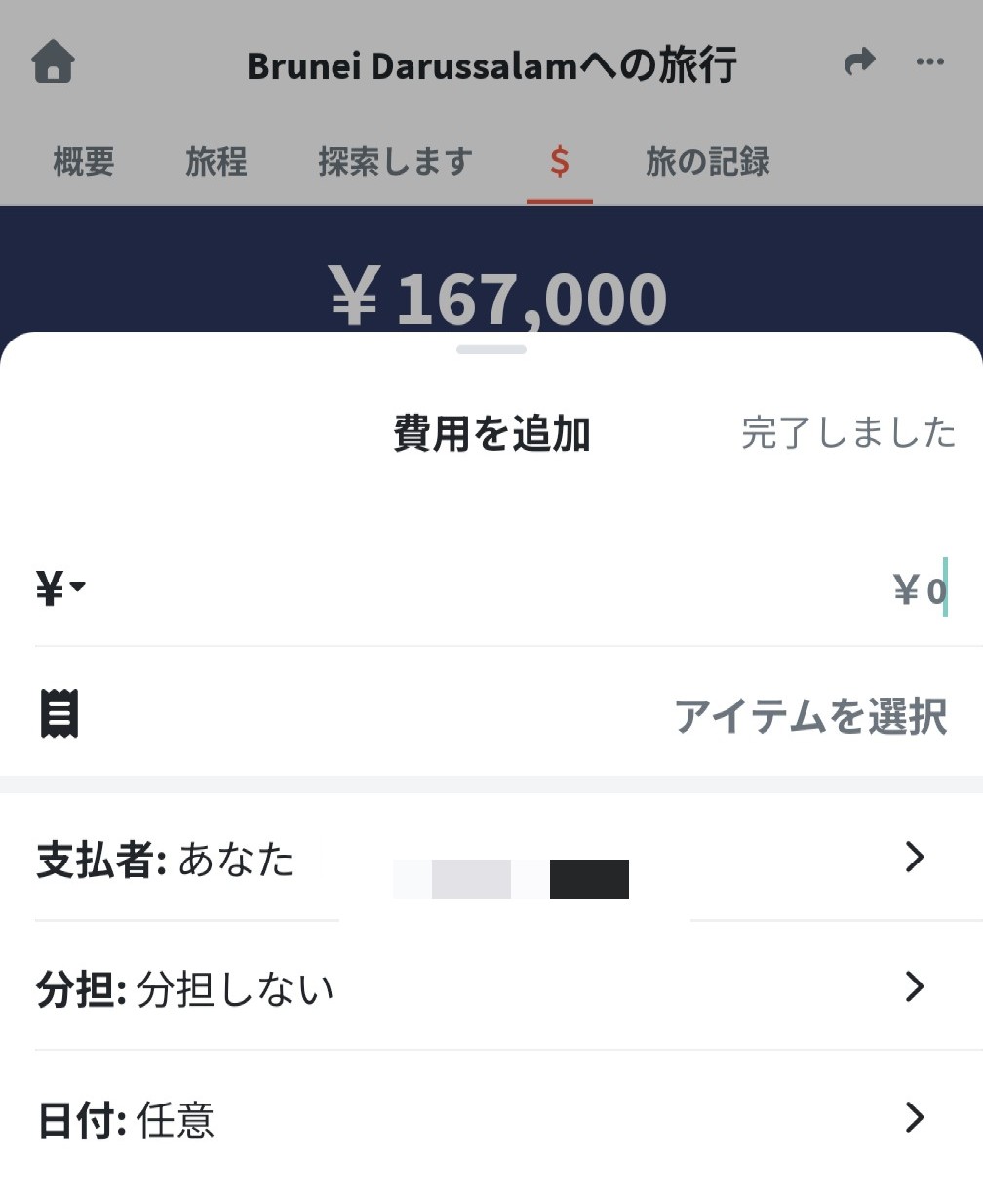
Wanderlogには予算管理機能もあります。
支出を記録すると、合計と内訳が自動で出ました。
今回の作例では総額¥167,000で、内訳はこう並びました。
- ラディソン ブルネイ(宿泊):¥90,000
- Royal Brunei Airlines 696:¥45,000
- SIN to PVG(別区間):¥32,000
通貨は切り替えられるので、現地通貨でも円でも記録できます。
グループ旅行なら、支払者と分担を設定して割り勘もできました。
旅の最後に精算するとき、レシートを見返さずに済むのが楽でした。
フライトやホテルの料金はもちろんメール取り込みで自動的に読み取られるので、手間はかなり少ないです。
グループで共有・共同編集する
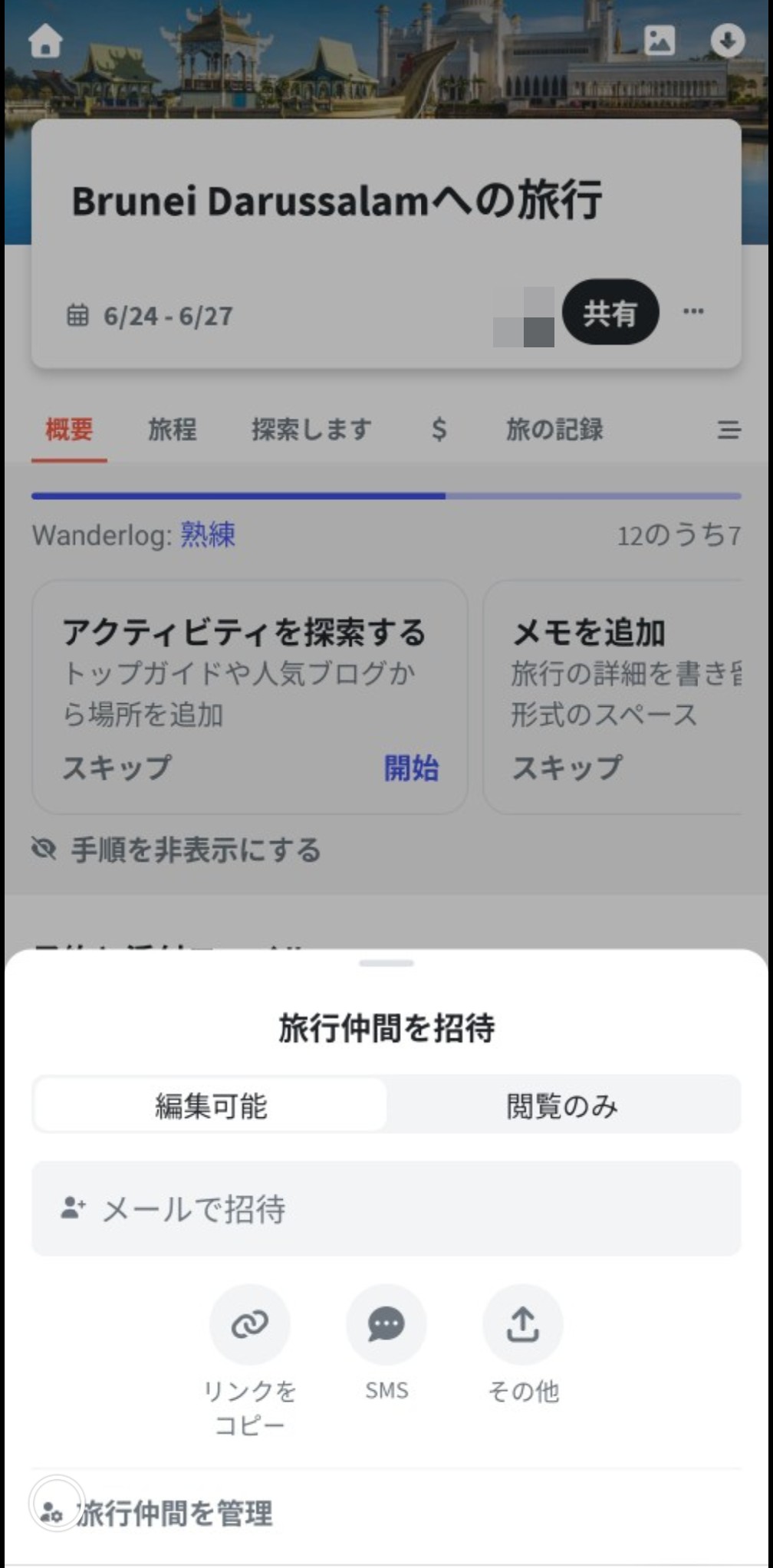
作った旅程は、リンク1つで共有できます。
共有メニューから「リンクをコピー」を選んで送るだけで、相手も同じ旅程を見られます。
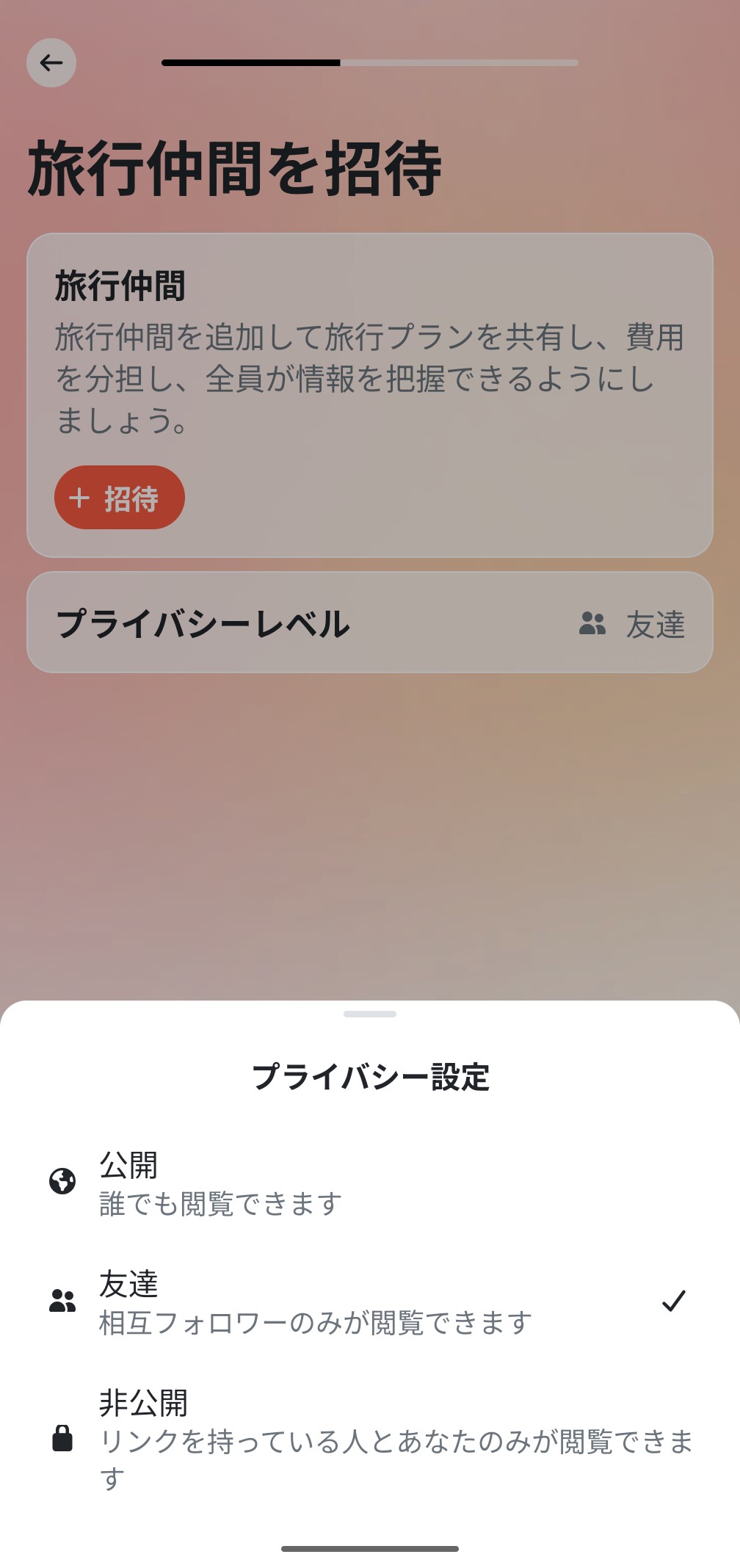
招待時に「編集可能」と「閲覧のみ」を選べるので、共同編集も見せるだけも切り替えられます。
編集可能で招待すれば、Googleドキュメントのようにみんなでスポットを追加できました。
プライバシーレベルも「公開・友達・非公開」から選べます。
家族や友人にだけ見せたいときは「非公開(リンクを持つ人だけ閲覧)」にしておくと安心でした。
旅程を画像で書き出す・オフライン利用
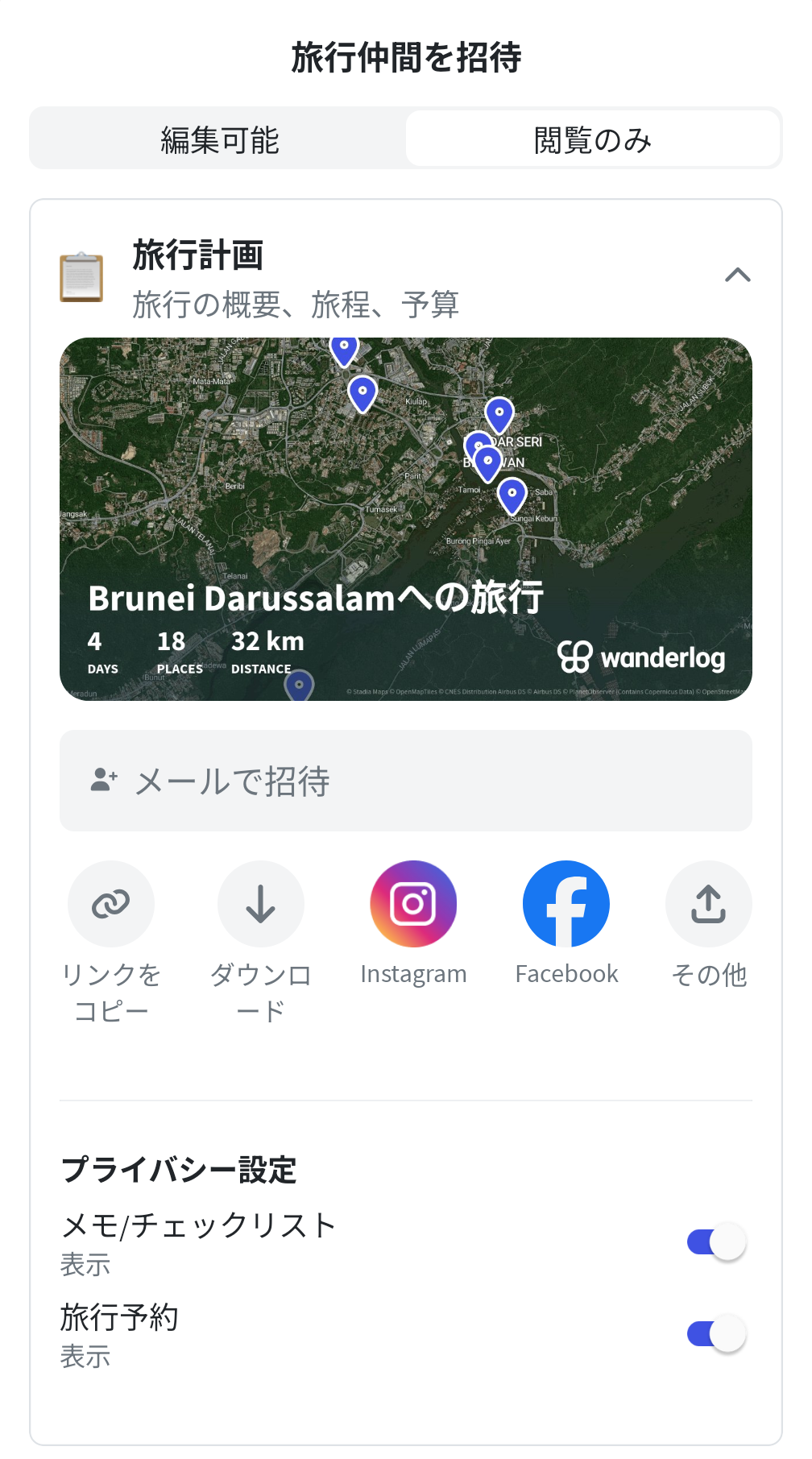
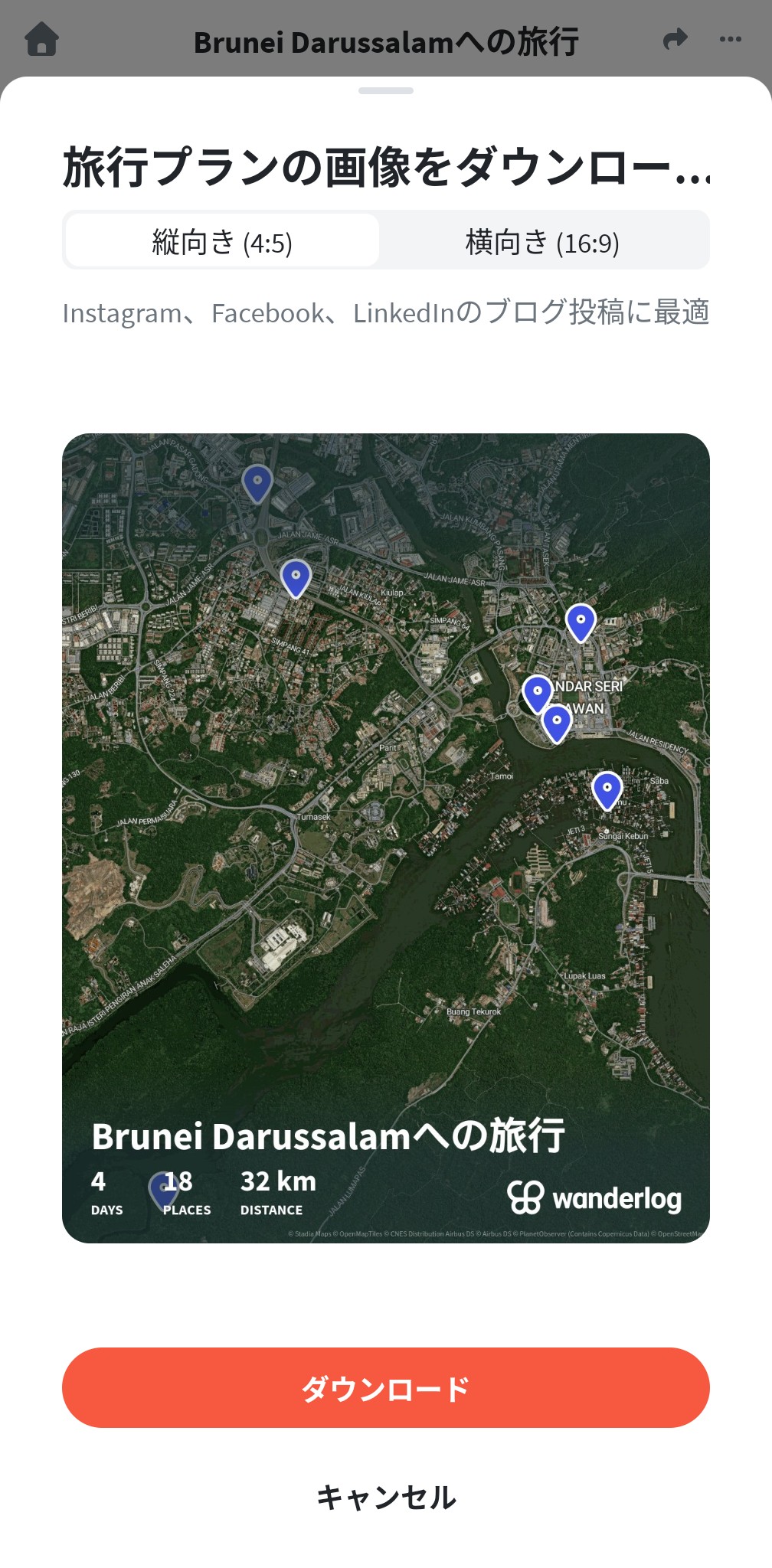
完成した旅程は、画像として書き出せます。
縦向き(4:5)と横向き(16:9)が選べて、Instagramやブログ投稿にそのまま使える形です。
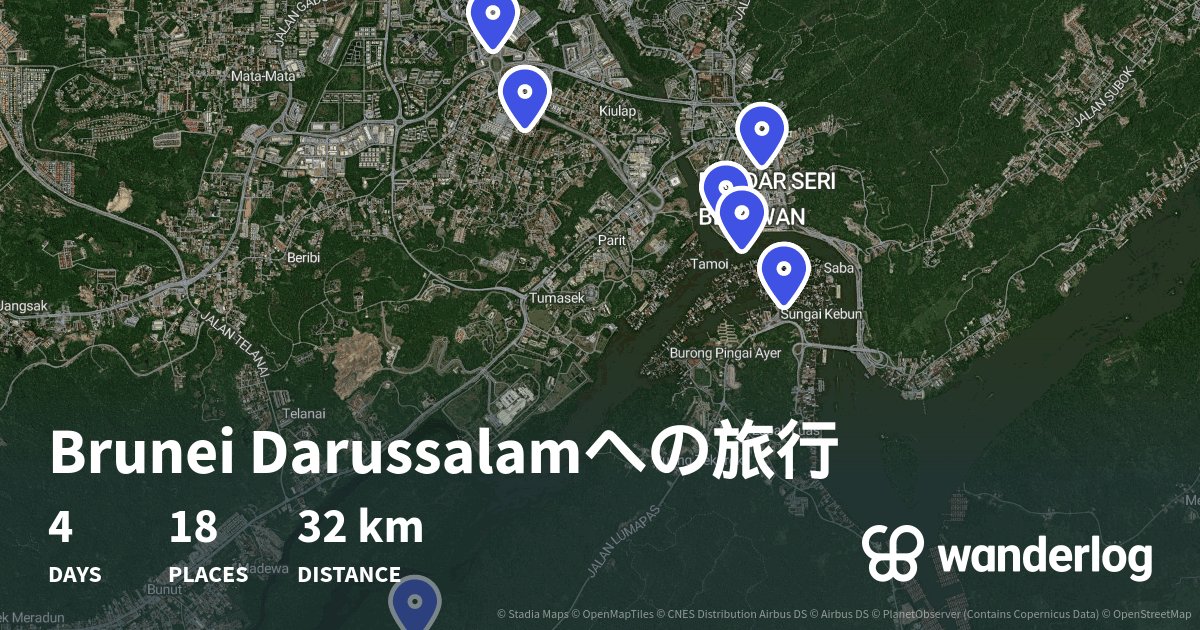
地図とスポット数・総距離(今回は4日・18スポット・32km)が1枚にまとまるので、旅の記録としても残せます。
旅程はアプリ内に保存され、開けばオフラインでも内容を確認できます。
ただし、地図なども含めてまるごとダウンロードして完全オフラインで使う機能はPro版のみで提供されています。
料金|無料とProの違い・サブスク誘導に注意
ここは正直に書きます。
Wanderlogは無料でも十分使えますが、使っていると有料のPro版に誘導される場面がありました。
無料で使えた範囲はこちらです。
- 旅程作成・スポット並び替え・移動時間表示
- 地図表示・予算管理・割り勘
- リンク共有・共同編集・画像書き出し
- 予約メールの転送取り込み
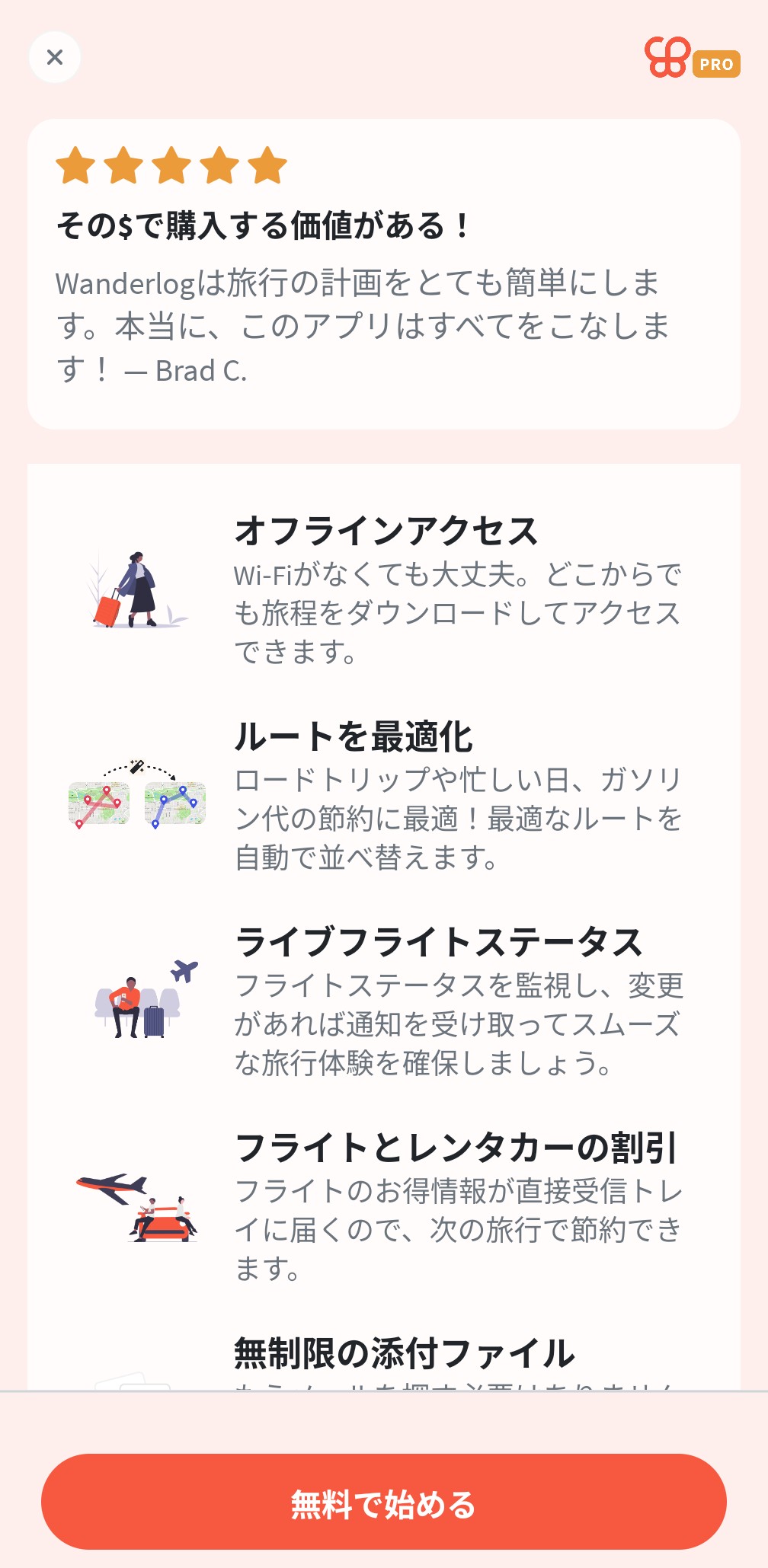
Pro版で解放される主な機能はこちらです。
- オフラインアクセス(旅程のダウンロード)
- ルートの自動最適化
- ライブフライトステータス(遅延通知)
- フライト・レンタカーの割引
- 無制限の添付ファイル/Gmail同期
注意したいのが、操作中に出る案内です。
「無料で始める」のボタンは「Proプランを期間限定で無料で始める」という意味です。
押してからサブスク購入画面に遷移するので、その時点で購入前に気づくことはできますが、表示をよく見て進めるのがおすすめです。
Oreはブルネイ2泊3日の計画なら、無料版だけで全く困りませんでした。
日本語表示のクセ・つまずいた所
最後に、使ってみて気づいた日本語まわりの注意点です。
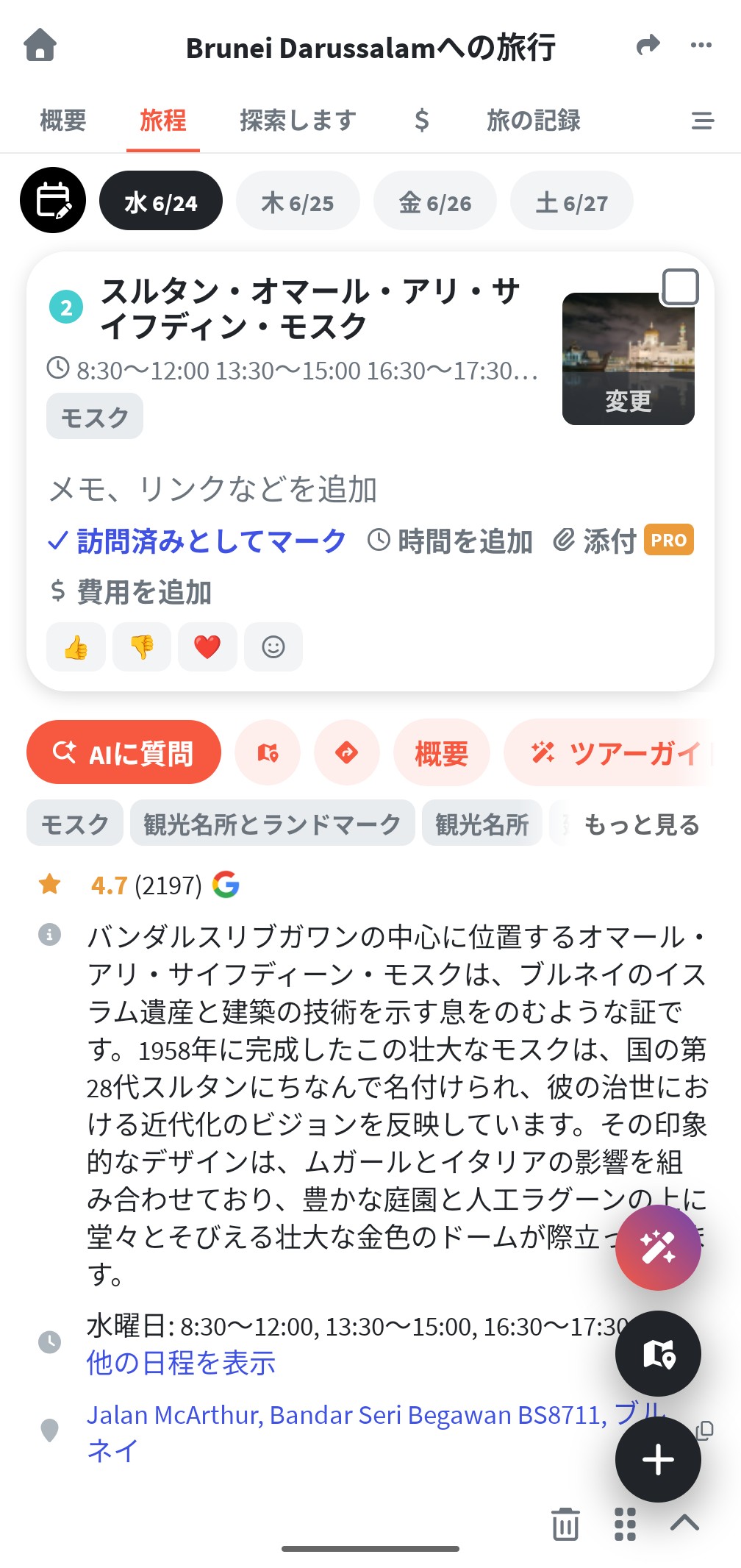
Wanderlogは日本語に対応していますが、機械翻訳のままの文章が残っていました。
たとえばスポットの説明文に「建築の技術を示す息をのむような証です」と出てきます。
(これはWanderlogというよりGoogleの翻訳の問題ではありそうですが。)
メニューにも独特の日本語があります。
- スポット検索タブが「探索します」という表記
- 旅の名前が初期状態で「Brunei Darussalamへの旅行」のように英語混じり
- 一部のボタン(PRO表記など)は英語のまま
とはいえ、操作の流れ自体は直感的で、英語が苦手でも雰囲気で進められるレベルでした。
スポットを日本語で見つけにくいときは、英語名で検索すると一発で出ました。
旅のしおりができたら、帰ってからの記録づくりは自動でアルバムを作れるFindPenguinsが便利です。
まとめ|Wanderlogは無料で旅のしおりを作るのに十分
Wanderlogを使ってみて感じたことをまとめます。
- スポットを並べ替えるだけで移動時間が出る。旅程作りが速い
- 地図・予算・共有・画像書き出しまで1つで完結する
- 無料版でも2泊3日の計画なら十分
- サブスク誘導と機械翻訳の文章だけ注意
行きたい場所が複数ある旅なら、まず無料で試す価値がありました。
旅程の組み方そのものに迷う人は、こちらの記事も参考にしてみてください。
コメントを残す